Étape 1 :
Téléchargez un lecteur IPTV comme VLC media player ou IPTV Smarters Pro.
Étape 2 :
Ouvrez l’application et entrez vos identifiants BWLGIQUE IPTV ou votre lien de playlist M3U fourni lors de l’activation de votre abonnement.
Étape 3 :
Enregistrez les paramètres et attendez quelques secondes que les chaînes TV se chargent.
Vous pouvez maintenant regarder le contenu IPTVBELGIUM sur votre ordinateur Windows ou Mac.
How to setup IPTV on Fire TV Stick
1: From the home screen of your device, hover over the Find option.

2. Click Search.

3. Search for and select Downloader.

4. Choose the Downloader app.

5. Click Download.

6. Once the app finishes installing click Open.

7. Return to the home screen and open Settings.

8. Click My Fire TV.

9. Choose Developer options.

10. Click Install unknown apps.

11. Find the Downloader app and click it.

12. This will turn Unknown Sources to On for the Downloader app. This will enable side-loading on your device.

13. Launch Downloader.

14. Click Allow.

15. Click OK.

16. Type the following URL exactly as shown here: https://www.iptvsmarters.com/smarters.apk
and click Go.

17. Wait for file to download.

18. Click Install.

19. Click Done.

20. Open IPTV smarters then select Login with Xtream codes api.
21. Enter the login details that we sent you via Whatsapp or Email or Chat
FOR TIVIMATE
1. Type the following URL exactly as shown here: https://tivimates.com/tiviapk
and click Go.

2. Wait for file to download.
Wait for the file download to finish
3. Click Install and once the installation is completed. You can open the app.
4. Click “Add Playlist” then choose “Xtream codes“
5. Enter the login details that we sent you via Telegram or Email or Chat
How to setup IPTV on Android with IPTV Smarters Player
Step 1: Start by downloading IPTV Smarters app through this URL : https://www.iptvsmarters.com/smarters.apk
Step 2: Open the app once downloaded and Enter the login details.

Step 3: Enter the login details that we have provided you after you get a subscription with us
Now Click on “ADD USER” to proceed to the next section.
Step 4: Wait some seconds.
Step 5: Now click on “Live TV” icon as depicted in the image via a red arrow.
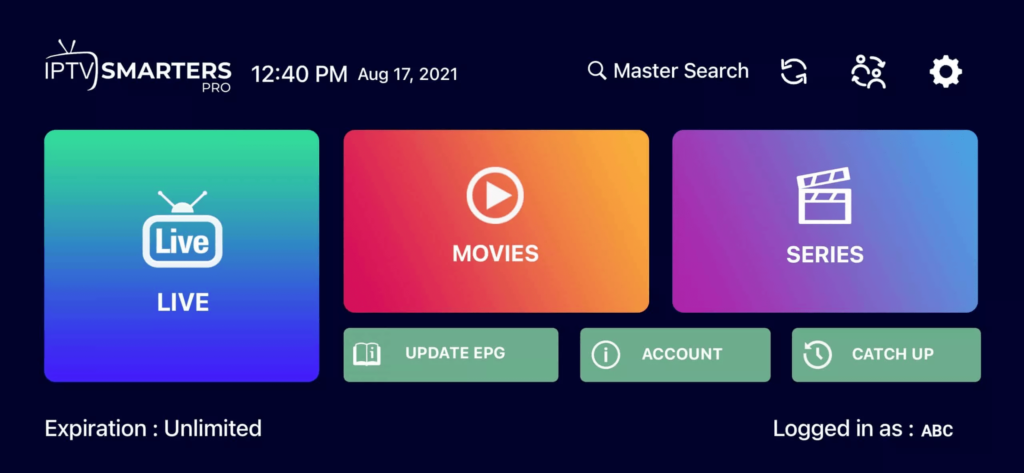
Step 6: Now you must select the channel group that you want to watch and proceed to the next section.
Step 7: Now you must click on the channel name and then double click on the small screen to turn into full screen as the final step.
Done
How To Setup IPTV On Apple/IOS With IPTV Smarters Player
Step 1: Start by downloading IPTV Smarters app from the Apple Store through this URL :
https://apps.apple.com/in/app/smarters-player-lite/id1628995509
or you can search for it on App store
install the app on your IOS device.
Step 2: Open the app once downloaded and Enter the login details.
Step 3: Enter the login details that we have provided you after you get a subscription with us
Now Click on “ADD USER” to proceed to the next section.
Step 4: Wait some seconds.
Step 5: Now click on “Live TV” icon as depicted in the image via a red arrow.
Step 6: Now you must select the channel group that you want to watch and proceed to the next section.
Step 7: Now you must click on the channel name and then double click on the small screen to turn into full screen as the final step.
Step 8: To add EPG no need to add any EPG url, Just click on “Install EPG” .
Done
Far far away, behind the word mountains, far from the countries Vokalia and Consonantia, there live the blind texts. Separated they live in Bookmarksgrove right at the coast
Step 1: You can download SetIPTV / NetIPTV / Smart IPTV from your TV store on Samsung, LG …
Step 2: After the installation, open the app the you will find MAC Address on screen
EX :

Step 3: Send us the MAC address via Whatsapp/Email/Live Chat
Step 4: After few minutes, restart/reboot your TV and Open the app
Done
Step 1: Send us the MAC Address of your MAG via Whatsapp/Email/Live Chat
Step 2: After making the payment, we will send you the portal link
Pour configurer Mytvonline+ Lecteur IPTV, vous devez télécharger l’application à partir des dépôts officiels, vérifier les certificats SSL et activer les sources inconnues sur les appareils Android. Configurez l’adresse MAC de votre fournisseur IPTV ou l’URL de la playlist M3U via les paramètres du portail, en veillant à ce que les jetons d’authentification appropriés soient inclus.
Optimisez l’accélération matérielle, réglez les tailles de mémoire tampon entre 5 et 30 secondes, et mettez en œuvre le DNS-over-HTTPS pour la protection des métadonnées.
Mettez en place une catégorisation hiérarchique des chaînes et un contrôle parental protégé par code PIN.
Télécharger l’application Mytvonline+
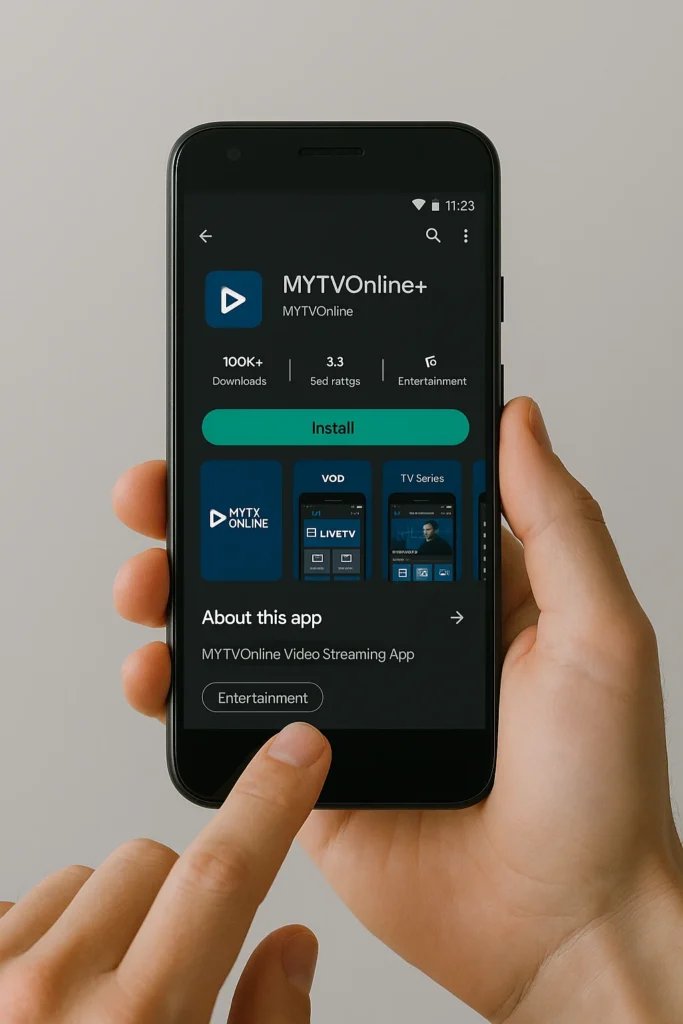
Ouvrez le Google Play Store sur votre appareil Android (smartphone, tablette, box TV).
Dans la barre de recherche, tapez « Mytvonline+ » ou « Mytvonline2 ».
Sélectionnez l’application officielle Mytvonline+
Cliquez sur Installer et attendez la fin du téléchargement.
Une fois installée, ouvrez l’application.
Obtenir vos codes d’activation
Connectez-vous à votre compte chez votre fournisseur IPTV
Accédez à la section « Mes appareils » ou « Activation »
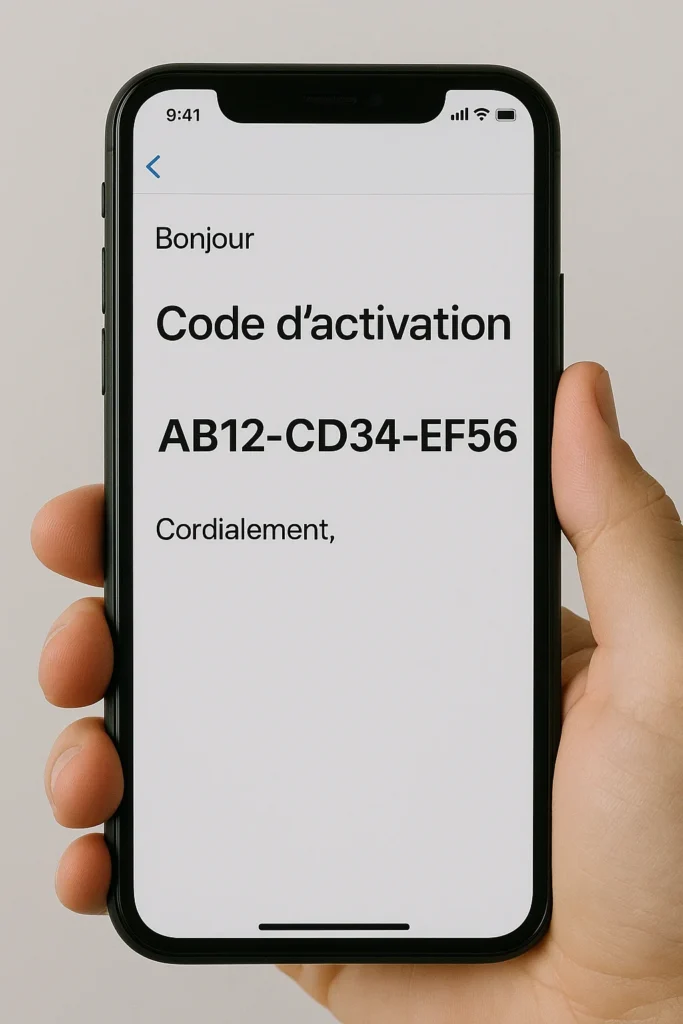
Récupérez vos informations de connexion :
- Code d’activation (série de chiffres et lettres)
- OU identifiants Xtream Codes : URL du serveur, nom d’utilisateur, mot de passe
Notez ces informations ou gardez-les à l’écran sur un autre appareil.
Vérifiez que votre abonnement IPTV est actif et valide.
Ajouter votre liste IPTV
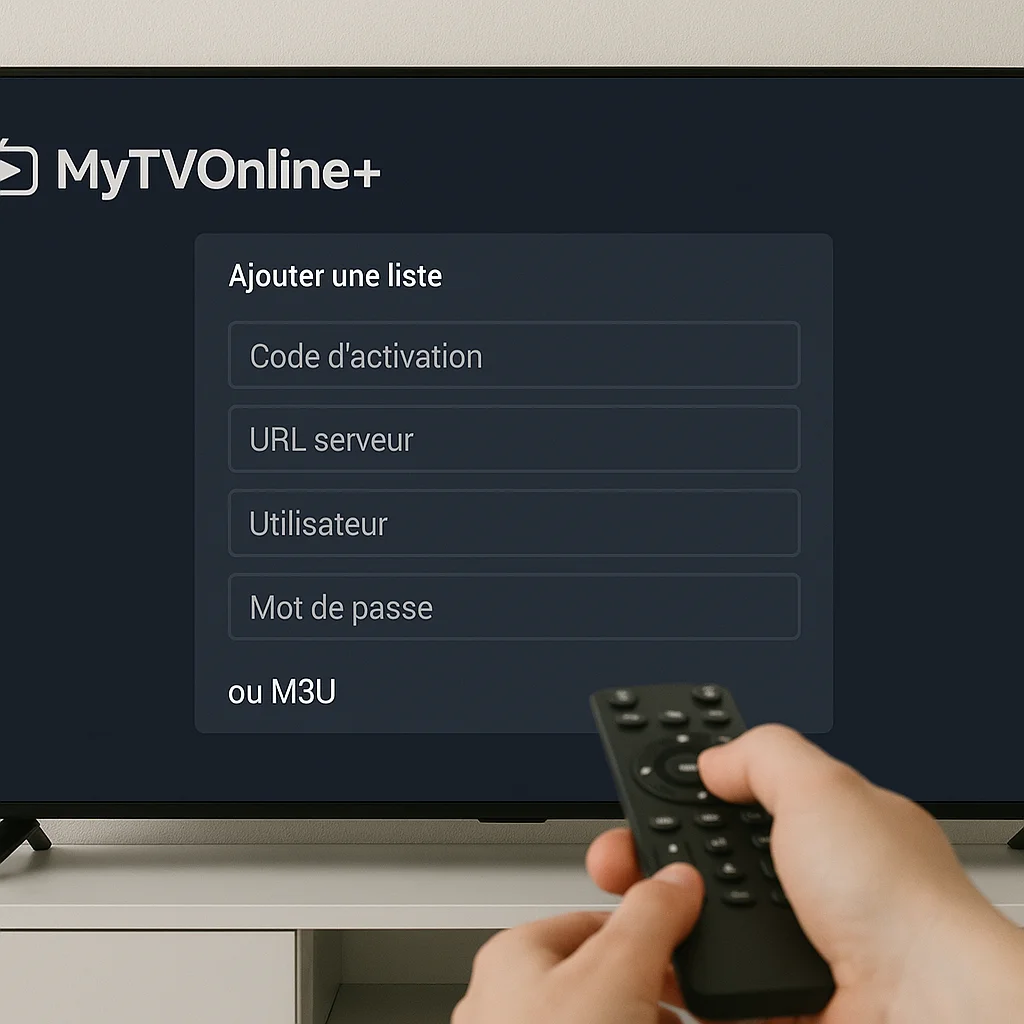
Lancez l’application Mytvonline+
Sur l’écran d’accueil, cliquez sur « Ajouter une liste » ou l’icône « + ».
Choisissez votre méthode de connexion :
- Code d’activation : Entrez le code fourni par votre fournisseur.
- Xtream Codes API : Remplissez l’URL du serveur, le nom d’utilisateur et le mot de passe.
- Playlist M3U : Collez l’URL de votre playlist.
Cliquez sur « Connecter » ou « Ajouter ».
Charger et organiser vos chaînes
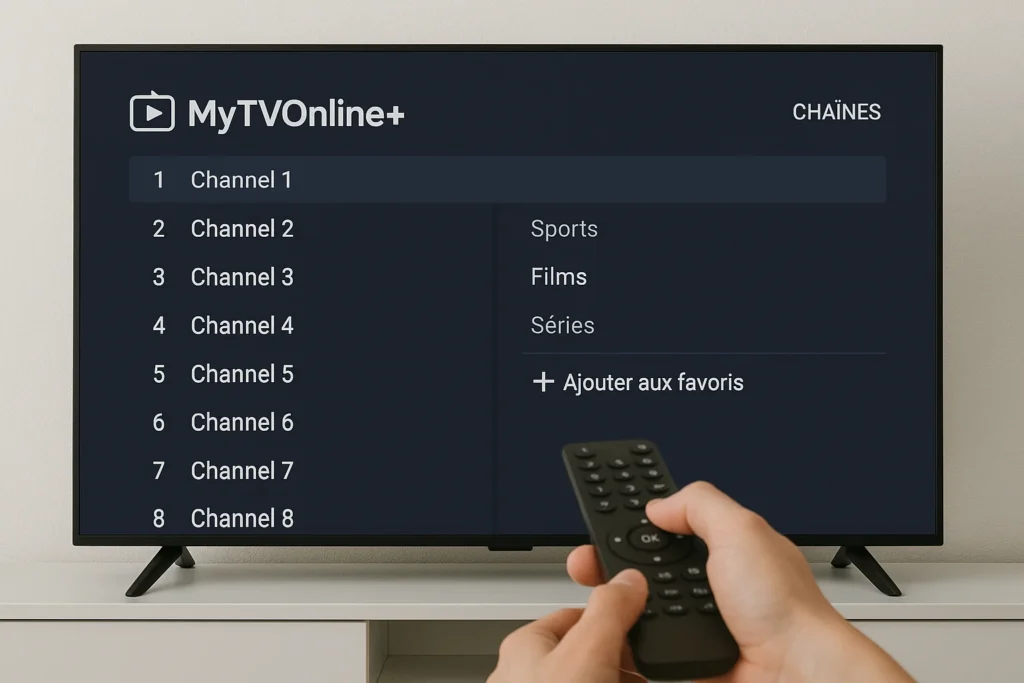
Attendez que l’application charge toutes vos chaînes (30 secondes à 2 minutes)
Une fois chargées, parcourez vos catégories de chaînes (Sports, Films, Séries, etc.)
Personnalisez l’affichage :
- Créez des favoris en appuyant longuement sur une chaîne.
- Masquez les catégories non désirées dans les Paramètres.
- Activez le guide des programmes (EPG) pour voir la programmation.
Testez quelques chaînes pour vérifier le bon fonctionnement
Optimiser les paramètres de lecture
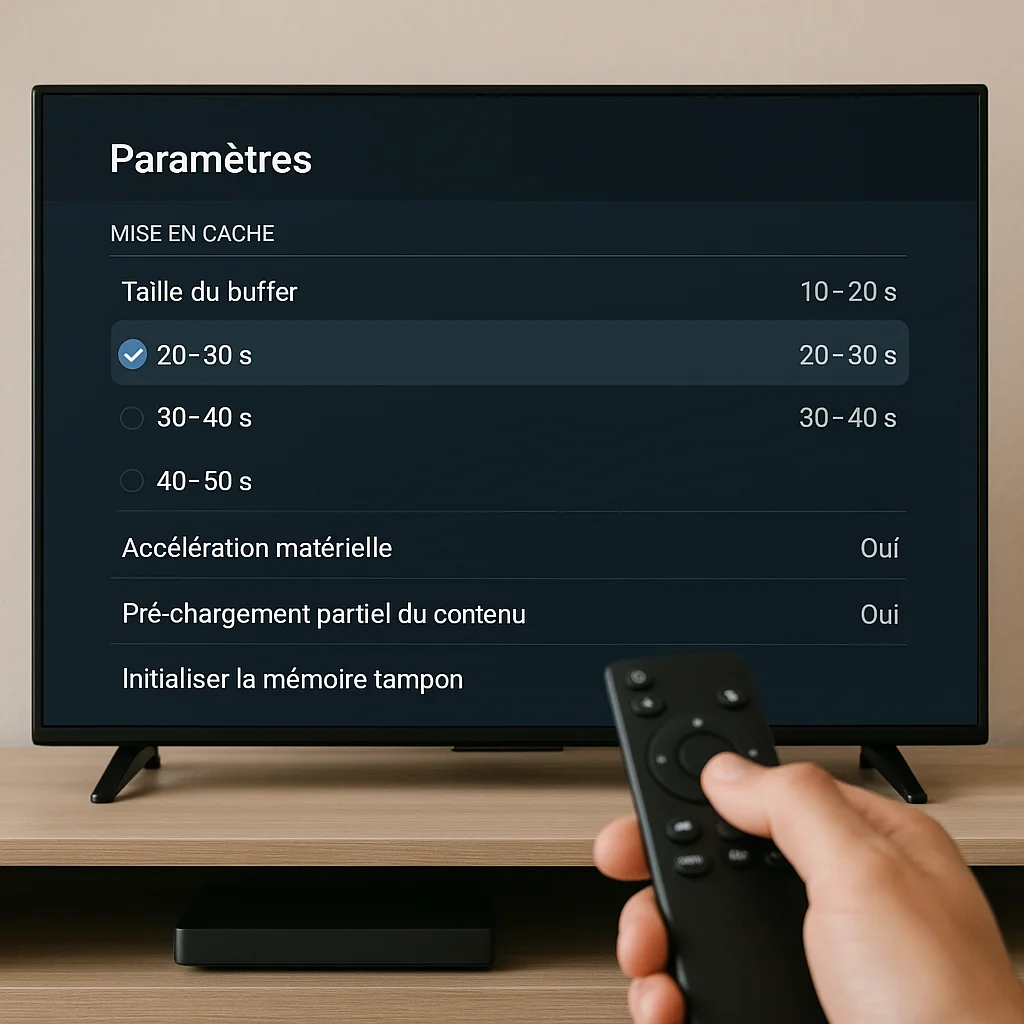
Accédez aux Paramètres de l’application (icône d’engrenage)
Ajustez les paramètres de lecture :
- Lecteur vidéo : Choisissez entre le lecteur interne ou externe (VLC, MX Player).
- Mise en cache : Augmentez la taille du buffer pour éviter les coupures (20-30 secondes).
- Qualité vidéo : Sélectionnez HD ou 4K selon votre connexion.
- Format d’écran : Ajustez le ratio d’aspect si nécessaire.
Sauvegardez vos paramètres et profitez de votre IPTV.
Questions fréquemment posées
La fonctionnalité Mytvonline+ est-elle compatible avec les services VPN pour une confidentialité renforcée ?
Oui, vous constaterez que MyTVOnline+ maintient la compatibilité avec les VPN pour une protection de la vie privée IPTV renforcée. Vous pouvez configurer les protocoles de sécurité de streaming via les paramètres réseau de votre appareil, garantissant l’anonymat de l’utilisateur lors de l’accès au contenu. La plupart des services VPN s’intègrent de manière transparente à l’application.
Puis-je utiliser Mytvonline+ sur plusieurs appareils avec un seul abonnement ?
Vous devrez d’abord vérifier les protocoles d’accès multi‑appareils de votre fournisseur. La plupart des configurations de partage d’abonnement IPTV limitent les flux simultanés via des systèmes d’authentification par adresse MAC. Vérifiez les paramètres de limite de périphériques de votre service et mettez en place des protocoles de gestion appropriés des identifiants.
Est-ce que Mytvonline+ prend en charge le contrôle parental pour restreindre le contenu ?
Oui, vous constaterez que MyTVOnline+ prend en charge les restrictions parentales grâce à des contrôles d’accès protégés par code PIN. Vous pouvez configurer des paramètres de filtrage de contenu dans les paramètres de sécurité de l’application, établir des limites de visionnage adaptées à l’âge et bloquer les chaînes non autorisées à l’aide de la fonctionnalité de verrouillage systématique.
Quelles sont les exigences minimales de vitesse Internet pour le streaming HD ?
Pour avoir IPTV, vous aurez besoin d’un débit Internet minimum de 5 à 8 Mbps pour une qualité de streaming HD fiable. Pour des performances optimales axées sur la sécurité, assurez un débit dédié de 10 à 15 Mbps, en appliquant des protocoles QoS systématiques. La gestion du tampon nécessite une connectivité stable ; envisagez 25 Mbps pour la diffusion de contenu 4K.
Est-il légal d’utiliser Mytvonline+ dans mon pays ?
Vous devrez vérifier les réglementations relatives à l’IPTV dans votre juridiction au moyen de contrôles de conformité systématiques. Les implications juridiques varient considérablement : la diffusion de contenus non autorisés viole les protocoles de droit d’auteur. Mettez en œuvre une vérification axée sur la sécurité : confirmez le statut de licence du fournisseur avant le déploiement afin de garantir le respect de la réglementation.